确认文件与设备状态
先检查设备剩余空间和网络连接,再通过本页提供的按钮取得文件。不要从聊天转发、陌生短链或无法说明来源的位置反复下载同名文件。若浏览器显示下载未完成,应先删除残缺文件后重新获取,避免系统读取到不完整的数据包。
在文件管理器中确认文件类型与下载时间,文件名可以变化,但扩展名应为 Android 可识别的应用包格式。若设备启用了安全扫描,可先完成扫描再继续。发现系统给出明确风险提示、签名冲突或文件损坏提示时,应停止操作,不要通过关闭安全保护强行继续。
处理 Android 系统提示
Android 通常会要求对当前浏览器或文件管理器单独授权“允许来自此来源的应用”。这项权限应只在需要时开启,完成后可返回系统设置关闭。不同品牌设备的入口名称略有差异,常见位置在“应用权限”“特殊应用权限”或“安全与隐私”中。
如果系统提示已存在签名不同的同名应用,先确认旧版本中的作品记录与账号信息是否已经同步。直接覆盖可能失败,也可能影响本地数据。无法确认时,保留旧版本并先查看 更新相关答疑。
首次启动与账号准备
首次打开后,先观察主界面是否完整加载,再按实际需要处理通知、存储或相册权限。浏览公开作品通常不需要授予全部权限;只有在选择本地图片、保存内容或接收更新提醒时,相关权限才有实际用途。对暂时不用的权限可以拒绝,之后再从系统设置补充。
准备投稿前,确认账号资料、显示名称和常用登录方式。若使用邮箱完成验证,注意查看垃圾邮件目录,并避免在公共设备上保存密码。退出共享设备前应清理登录状态,不要只关闭应用窗口。
完成一条测试投稿
先选择一张不含敏感信息的测试图片,依次确认作品标题、说明、创作状态和公开范围。Poipiku 的状态分类适合区分草稿、进行中内容和完成稿;公开范围则决定哪些人可以看到作品。两者用途不同,发布前应分别核对。
上传多张图片时,先在选择列表中确认顺序。网络中断后不要连续重复点击提交,可返回作品管理区域查看是否已经生成记录。若只想验证流程,可使用限制更严格的公开条件,确认图片与说明无误后再调整可见状态。
发布后的五项核对
- 图片方向、清晰度和排列顺序是否正确。
- 作品状态是否与当前完成度一致。
- 公开范围是否符合原本的分享对象。
- 个人资料或图片中是否暴露不必要的信息。
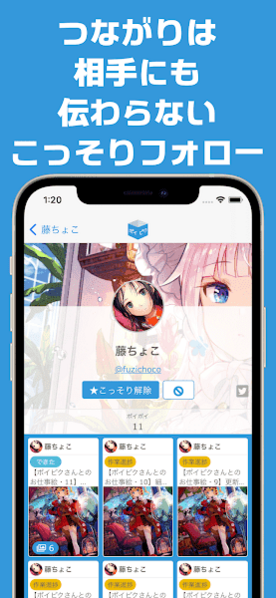
- 关注、收藏和匿名回应区域是否能正常打开。
如果其中一项异常,先保存当前页面状态与出现问题的时间,再分别检查网络、账号登录和权限。不要在不清楚原因时反复清除全部应用数据。常见现象与处理顺序可继续查看 问题答疑。